Google Docs no trae una plantilla MLA integrada, así que el formato se configura con varias opciones de menú. Hazlo una vez y guarda el documento como plantilla personal para reutilizarlo en cada trabajo.
Ruta del menú: doble espaciado
1. Configura la Página
Antes de escribir, ajusta el documento:
- Archivo → Configurar página → Márgenes: 1 pulgada en los cuatro lados.
- Times New Roman, 12 pt: selecciona todo y elige la fuente y el tamaño en la barra de herramientas.
- Formato → Espaciado de línea y párrafo → Doble: aplica doble espaciado a todo el documento.
- Formato → Espaciado de línea y párrafo: mantén desactivado «Añadir espacio después del párrafo» para evitar líneas en blanco.
- Formato → Alinear y sangrar → Opciones de sangría → Primera línea, 0,5 pulgadas: aplica la sangría al cuerpo del texto.
Estos valores coinciden con las reglas de márgenes, fuente y espaciado MLA.
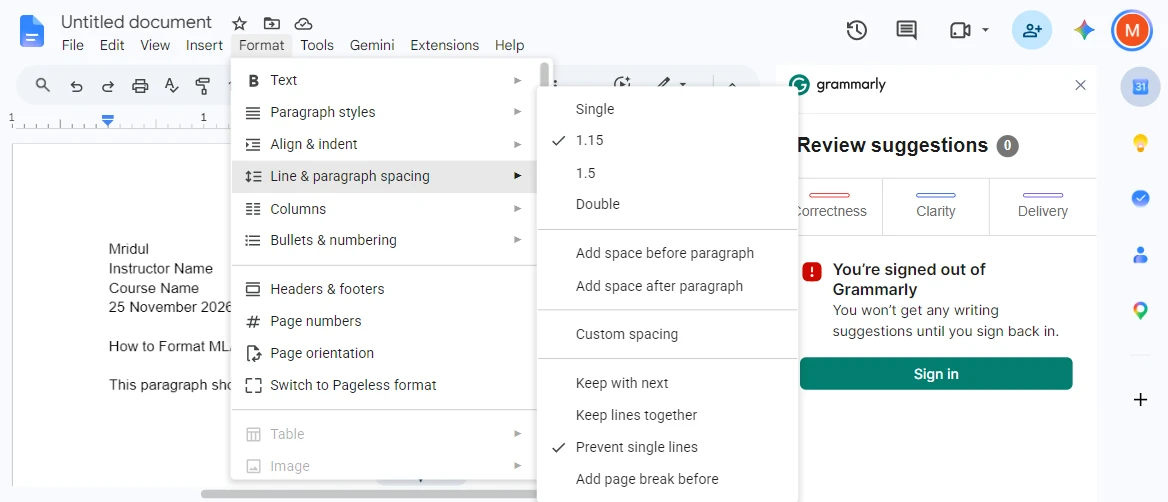 1 · Formato
2 · Espaciado de línea y párrafo
3 · Doble
2. Añade el Encabezado de la Primera Página
En la página 1 escribe cuatro líneas alineadas a la izquierda, con doble espaciado. No las pongas en negrita, ni centradas, ni con etiquetas.
Sofia Rubio
Profesora Chen
Inglés 101
12 octubre 2025
La fecha va en formato Día Mes Año sin comas ni abreviaturas. Consulta la guía del encabezado MLA.
Rutas del menú: cabecera
3. Añade la Cabecera con Números de Página
En la versión actual de Google Docs, ambas opciones están en el menú Formato. Abre Formato → Encabezados y pies, deja desmarcado Primera página diferente y pulsa Aplicar. Haz clic dentro de la cabecera, escribe tu apellido y pulsa Tab dos veces para ir al margen derecho. Después abre Formato → Números de página, elige Encabezado, mantén marcado Mostrar en la primera página, pon el inicio en 1 y pulsa Aplicar.
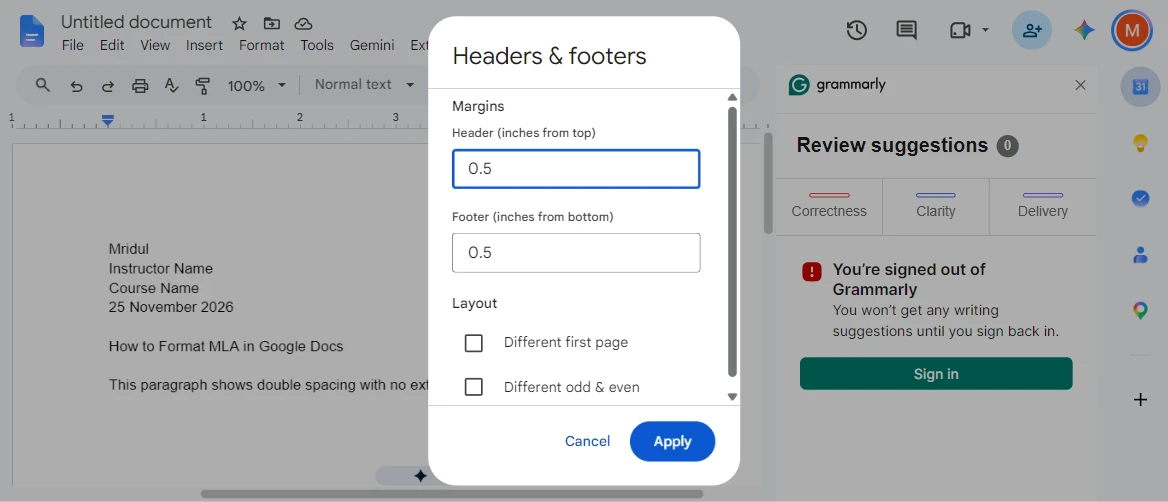 Dejar desmarcado
Aplicar
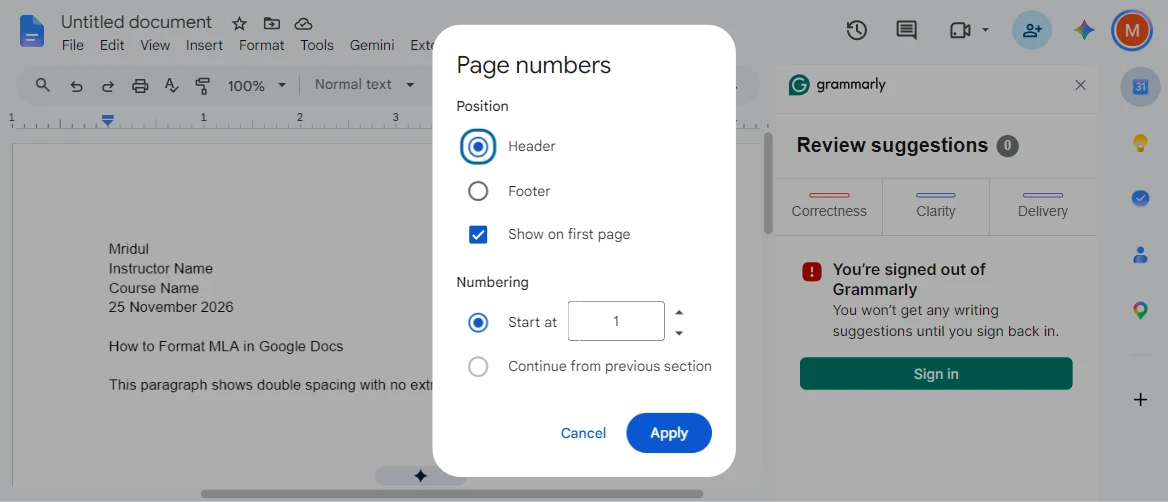 Posición: Encabezado
Mostrar en la primera página
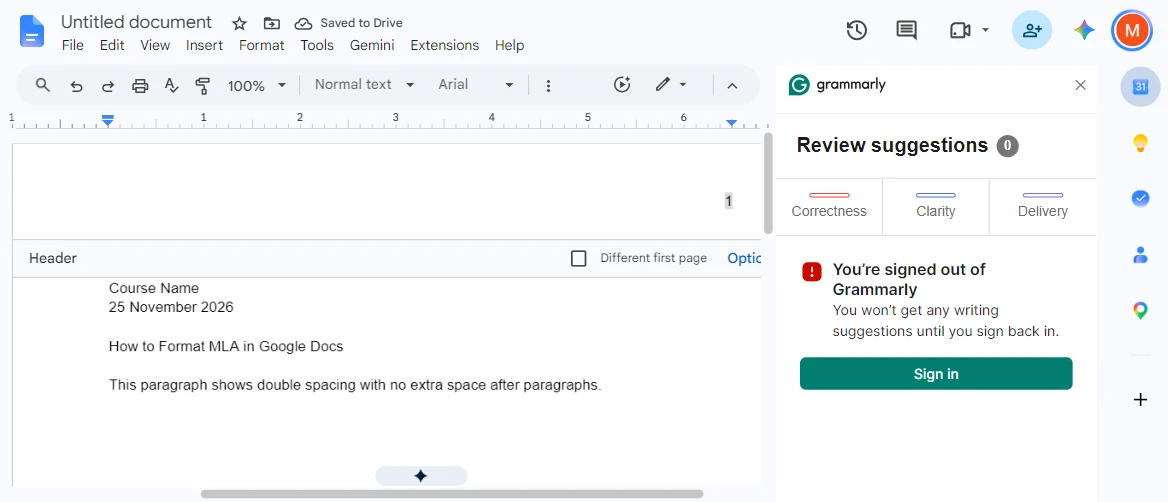
Rubio 1
La cabecera queda a media pulgada del borde superior, que es la posición predeterminada. Para entender la diferencia entre este elemento y el encabezado, lee encabezado vs. cabecera.
4. Centra el Título y Escribe el Texto
Pulsa Enter dos veces después de la fecha y escribe el título centrado. Va en texto normal: sin negrita, cursiva ni comillas. El primer párrafo empieza en la línea siguiente, alineado a la izquierda con sangría de 0,5 pulgadas. No añadas una línea en blanco entre párrafos.
5. Formatea Works Cited
Empieza en una página nueva con el título centrado. Selecciona las entradas y elige Formato → Alinear y sangrar → Opciones de sangría → Sangría especial → Francesa, 0,5 pulgadas. Ordena alfabéticamente y mantén doble espaciado, también entre entradas.
Si prefieres no hacerlo a mano, el generador de Works Cited crea entradas listas para pegar.
6. Guarda como Plantilla
Cuando la configuración sea correcta, elige Archivo → Guardar como plantilla. Así cada trabajo nuevo empezará con márgenes, espaciado, fuente, sangrías y cabecera ya listos.
Errores Frecuentes en Google Docs
- Dejar activado «Primera página diferente», que quita el número de la página 1.
- Conservar el espacio después del párrafo y crear triple espaciado.
- Poner el título en negrita o cursiva.
- Olvidar la sangría de primera línea en los párrafos del cuerpo.
- Usar portada cuando el profesor no la pidió.
Para una referencia externa fiable, consulta MLA Style Center.
Preguntas Frecuentes
¿Google Docs tiene una plantilla MLA integrada?
No. Google Docs no incluye una plantilla MLA integrada. Puedes configurar las reglas manualmente en unos minutos o usar nuestro formateador MLA gratuito y pegar el resultado.
¿Cómo aplico el doble espaciado en Google Docs?
Selecciona todo (Ctrl+A o Cmd+A) y ve a Formato → Espaciado de línea y párrafo → Doble. En el mismo submenú asegúrate de que «Añadir espacio después del párrafo» esté desactivado para evitar líneas en blanco extra.
¿Cómo hago la sangría francesa en Works Cited?
Selecciona las entradas, abre Formato → Alinear y sangrar → Opciones de sangría, elige Sangría especial → Francesa e introduce 0,5 pulgadas.
¿Dónde va el número de página en formato MLA?
En la versión actual de Google Docs, ve a Formato → Encabezados y pies, deja desmarcado «Primera página diferente» y escribe tu apellido en la cabecera. Después usa Formato → Números de página, elige Encabezado, mantén marcado «Mostrar en la primera página» y pon el inicio en 1.
Da formato a tu trabajo automáticamente
Usa nuestro formateador MLA gratuito para aplicar todas las reglas de formato en segundos.
Abrir formateador MLALecturas externas
Enlaces externos independientes; MLA Formatter no está afiliado a la Modern Language Association.
Convenciones MLA 9 resumidas para estudiantes.
Independent tool; not affiliated with the Modern Language Association.